

Перемещение с большим интервалом
По умолчанию с помощью стрелок можно переместить объект на 1px. Удерживая Shift можно добиться перемещения на 10px.

Это особенно удобно при создании элементов веб-макета с одинаковыми интервалами.
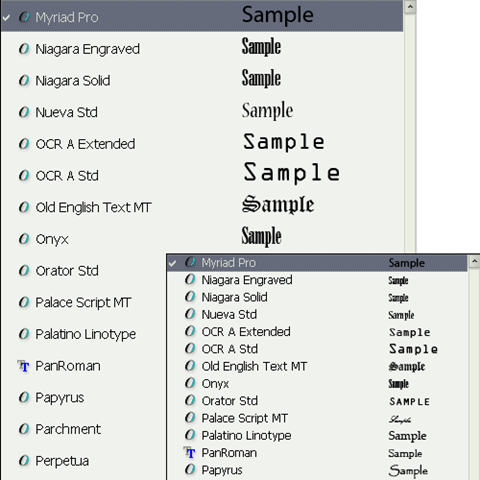
Увеличение предпросмотра шрифта
Зайдите в настройки Photoshop (Ctrl+K) и выберите пункт Type.

Измените параметр Font Preview Size на Extra Large. Это даст возможность выбрать оптимальный шрифт при предварительном просмотре.
Изменение значений с помощью колесика
Вместо того чтобы вводить точную цифру, просто выделите числовое значение, и покрутите колесико.
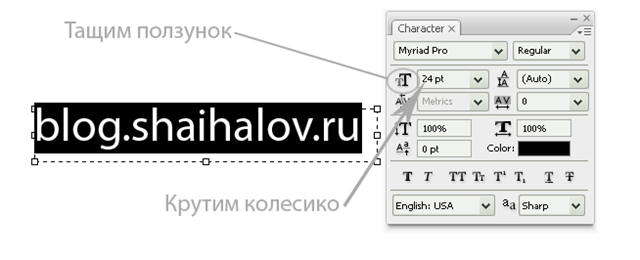
Как вариант можно выбрать значение и навести курсор на иконку рядом со значением. Подождав пока она изменится на руку с двумя стрелками зажимаем левую клавишу мыши и перемещаем ее вправо или влево. Значение будет меняться.
Быстрое масштабирование до 100%
Дважды щелкнув на лупе (Zoom Tool) мы изменим масштаб до 100%.

Переключение видимости слоев
Нажмите на значок «глаз» и не отпуская кнопки мыши наведите ее на слой к которому хотите применить те же настройки видимости.
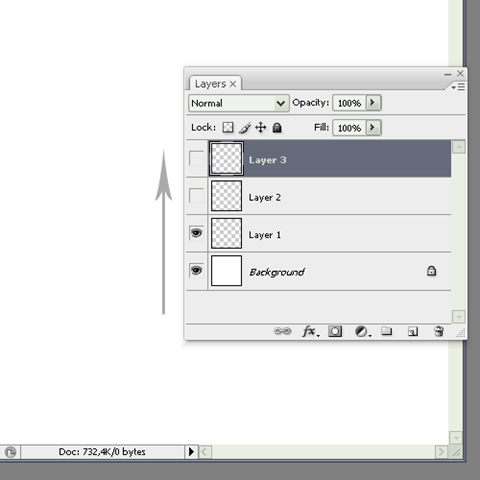
Можно легко скрыть все слои если провести по “глазам” в палитре слоев.
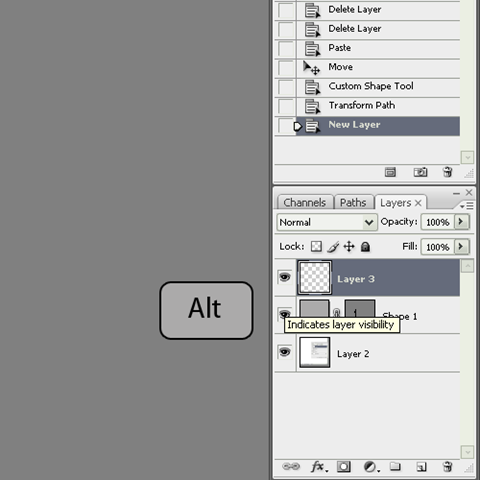
Скрыть или показать все слои
Зажмите клавишу ALT при нажатии на “глаз” — это скроет все остальные слои кроме этого.
Выделение содержимого слоя
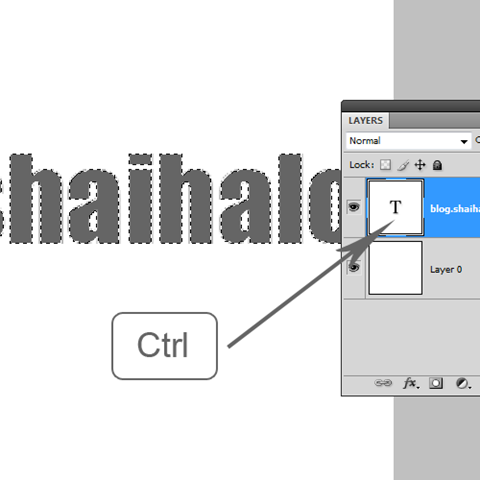
Зажмите Ctrl при нажатии на миниатюру слоя, чтобы выделить все содержимое слоя.
Быстрое переключение между режимами наложения.
В Windows для быстрой смены режимов смешивания (blending modes) можно использовать колесико предварительно выделив меню режимов. Пользователи Mac могут использовать клавишу Shift вместе с кнопками плюс и минус.
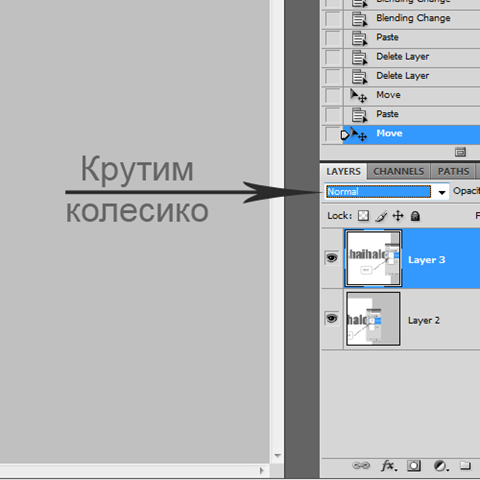 Пользователи Mac могут использовать клавишу Shift вместе с кнопками плюс и минус.
Убрать палитры
Для просмотра работы полезно убирать все палитры. Быстро это можно сделать нажав клавишу Tab. На место палитры возвращаются аналогичным образом.
Полноэкранный режим
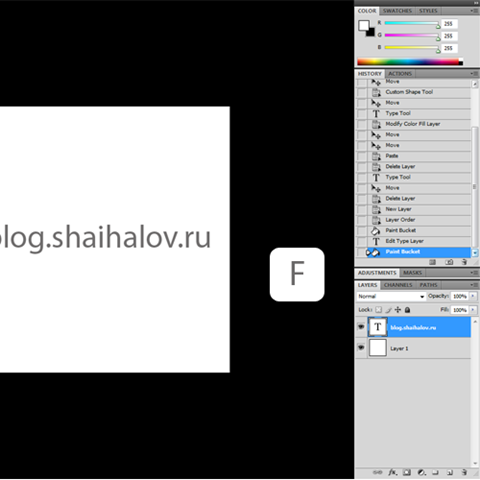
Еще один удобный способ просмотра работы заключается в цикличном переключении полноэкранный режимов. Осуществляется это кнопкой F.
Переключиться на точный режим курсора
При нажатии клавиши Caps Lock, включается точный режим. Это полезно в случаях выбора цвета пипеткой или точной прорисовки кисточкой.
Увеличение и уменьшение размера кисти
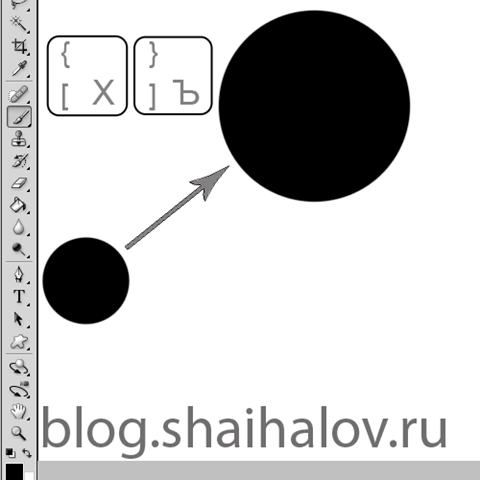
Выберите кисть и изменяйте ее размер с помощью клавиш [ и ].
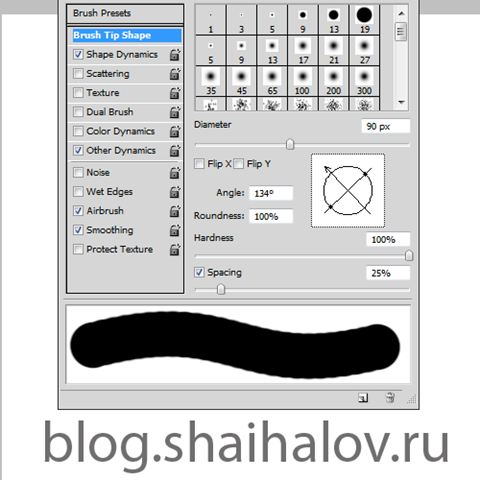
Поворот кисти
Зайдите в настройки кистей (F5), выберите пункт Brush Tip Shape и настройте нужный угол с помощью круглого значка.
Быстрая настройка прозрачности слоя
Для быстрой смены прозрачности можно нажимать клавиши от 1 до 10.
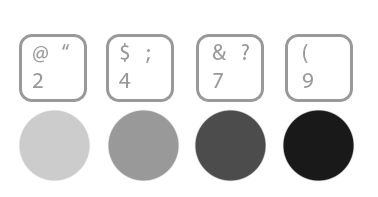
Один соответствуют 10%, пять — 50% и так далее.
Автоматический выбор слоя или группы
Move Tool можно настроить на автоматический выбор слоя или группы делается это довольно просто.

Ставим галочку напротив Auto-Select и выбираем что необходимо выбирать (сори за каламбур)
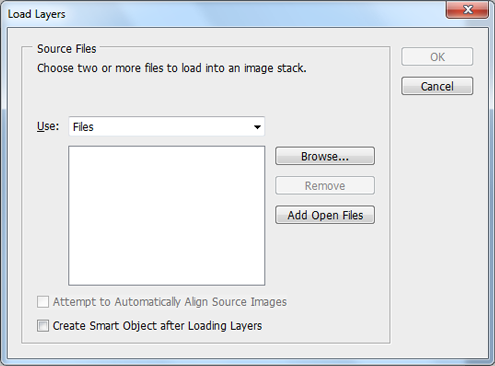
Автоматическая загрузка файлов в слои
Откройте File > Scripts > Load files into stack, выберите кучу картинок. Photoshop автоматически поместит каждый на отдельный слой.
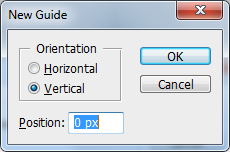
Простое создание новых гайдлайнов
Для создания гайдлайна можно нажать на линейку и не отпуская левой кнопки мыши перетащить гайдлайн на документ. Однако можно зайти в View > New Guide и выбрать тип и позицию нового гайдлайна.
Изменение размеров миниатюр в палитре слоев
Нажмите на маленькую стрелку в углу палитры слоев, выберите Panel Options и измените размер миниатюр на нужный.

Копирование нескольких слоев одновременно
Выберите объект и копируйте его с помощью клавиш Shift+Ctrl+C (Copy Merged). При этом скопируются все участки слоев которые попали в выделение, а не только выделенный слой.
Держите Пробел, чтобы передвинуть выделение
Перетащите выделение с помощью инструмента Marquee, и не отпуская кнопку мыши, нажмите и удерживайте клавишу пробел, чтобы переместить выделение.

Комментариев нет:
Отправить комментарий